打完最后一场算法竞赛(嗯?是不是还欠着一篇退役小作文?),我也有了更长的时间去看一些竞赛之外的代码,并且随着各种实训的到来我开始在 VSC 上写各种编程语言。
VSC 真是最伟大的软件!
---沃斯基硕德
之前打算法竞赛时更多的是使用 cph 插件辅助完成各种题目,实际很少使用到终端,为了不让终端遮挡视线我甚至直接把控制台移动到了左下角,但是最近因为启动项目需要经常执行一些命令,所以被我藏起来的终端终于重见天日,但是每天盯着这个黑框框总会审美疲劳,而且来回切屏实在麻烦,于是找了很多方法最终改成了目前比较满意的状态,中途踩了一些坑,废话不多说我们来完成这个美化流程吧!
因为本机网络及系统版本问题导致微软商店无法访问,所以以下方法除了 Windows Terminal 之外均不会使用到微软商店
系统环境:
# 版本 Windows 11 专业版
# 版本号 23H2
# 安装日期 2024/8/4
# 操作系统版本 22631.3880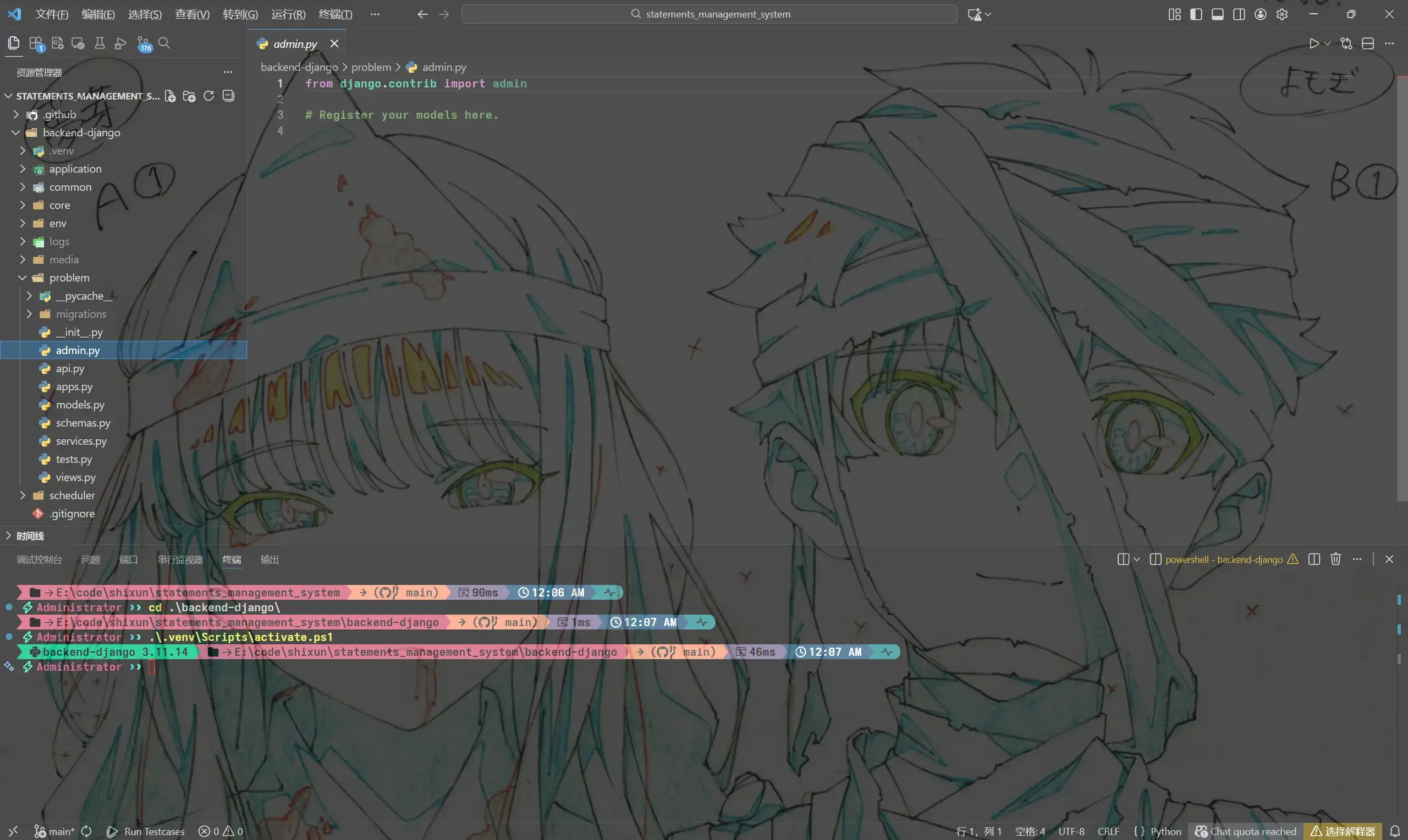
安装 Terminal
这一步是可选步骤,目前大部分 win 已经内置了 Windows Terminal,如果没有的话可以直接在微软商店中搜索 Windows Terminal ,也可以通过点击我来直接进入该网址。
我们可以按下 win 键后输入 cmd 打开终端,除此之外,在对应的文件夹按下 shift,并点击鼠标右键也会出现 在终端打开 的选项。
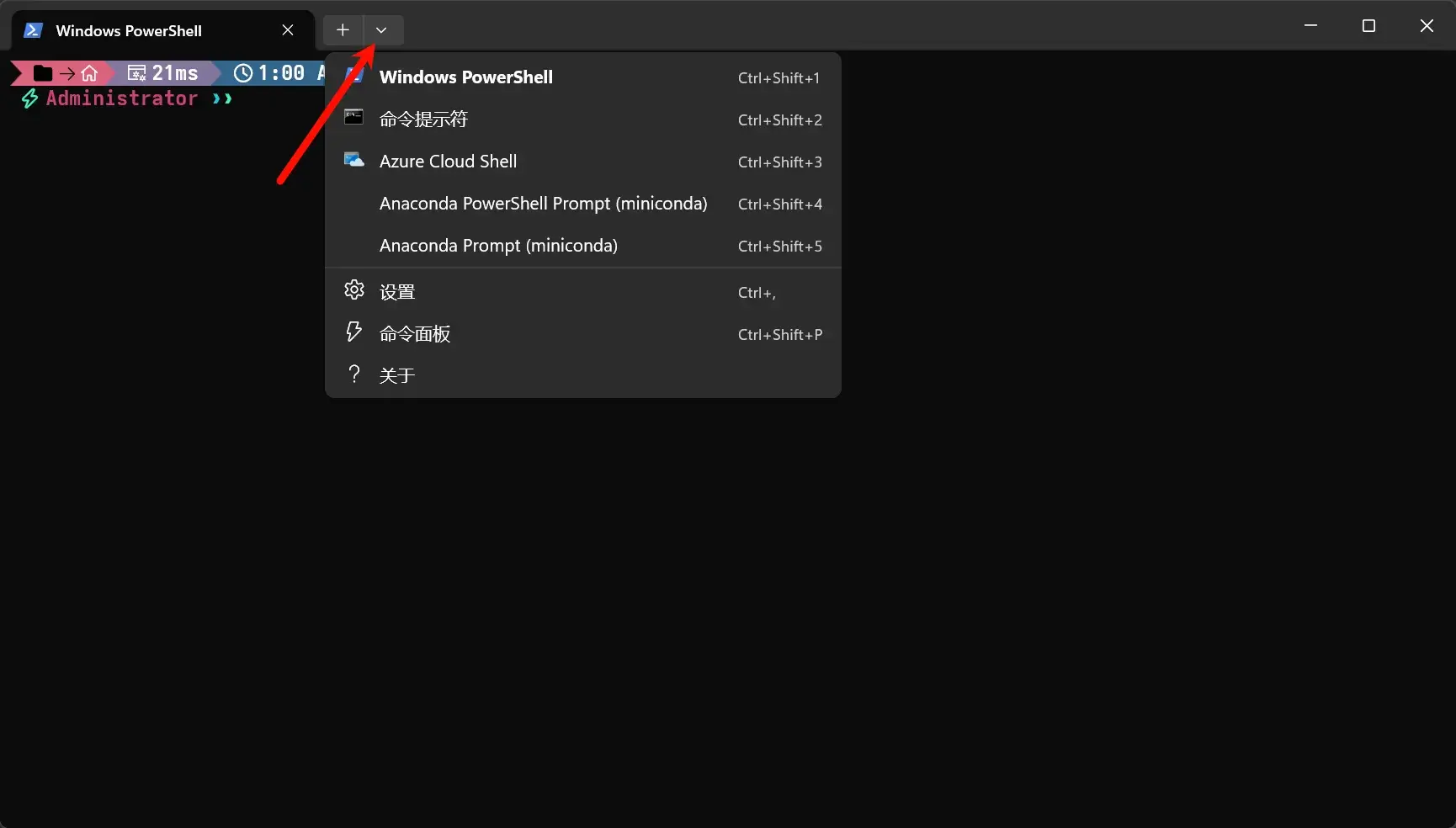
我们今天的主角是 PowerShell ,故而可以先切换到 PowerShell。
安装WinGet
WinGet 是 windows 推出命令行安装工具,全称windows package manager client。
我们可以在 powershell 中输入winget 来查看本机是否有这个包管理器。
如果没有安装,可以到 这里 下载。
完成了这俩任务之后就不再需要我们去手动下载什么东西了,接下来我们就一路跟着我输入命令就可以啦!(你说你还没有VSC?慢走不送,这里是VSC教徒)。
调整VSC默认终端
在VSC中按下ctrl+` (这个符号在键盘1的旁边)打开终端,可能默认打开的终端并不是PowerShell,我们找到终端的设置进行修改。
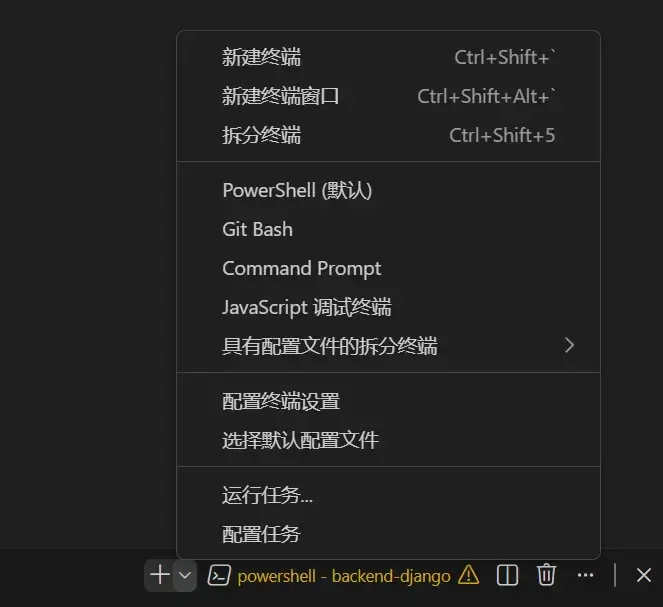
点击配置终端设置进入终端设置。
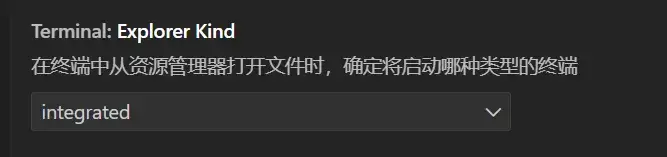
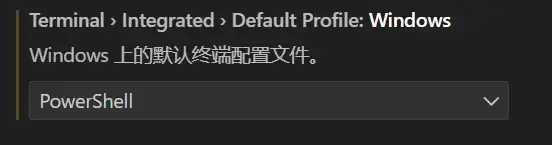
经过这两个设置我们再按下 ctrl+` 即可唤出PowerShell
安装 Oh my posh
winget install oh-my-posh --source msstore在PowerShell中执行这条命令,可以使用windows terminal,也可以在vsc中的内置终端。
安装完成后我们再次输入
code $PROFILE使用 VSCode 打开配置文件(第一次打开应该是空的,每次打开PowerShell都会执行其中的命令)
如果VSC创建失败可以尝试使用原始笔记本创建
notepad $PROFILE配置文件中输入
oh-my-posh init pwsh --config "$env:POSH_THEMES_PATH/montys.omp.json" | Invoke-Expression保存即可,再次打开终端即可发现新主题已经应用,
主题众多,具体效果可以参考官方网站,本地主题文件夹存放在以下路径中,这段命令中的 montys.omp.json 即对应其中一个文件。
C:\Users\<用户名>\AppData\Local\Programs\oh-my-posh\themes安装字体
因为兼容问题,部分字符会变成乱码,我们需要到 nerdfonts 下载一个自己喜欢的字体,解压后右键安装。
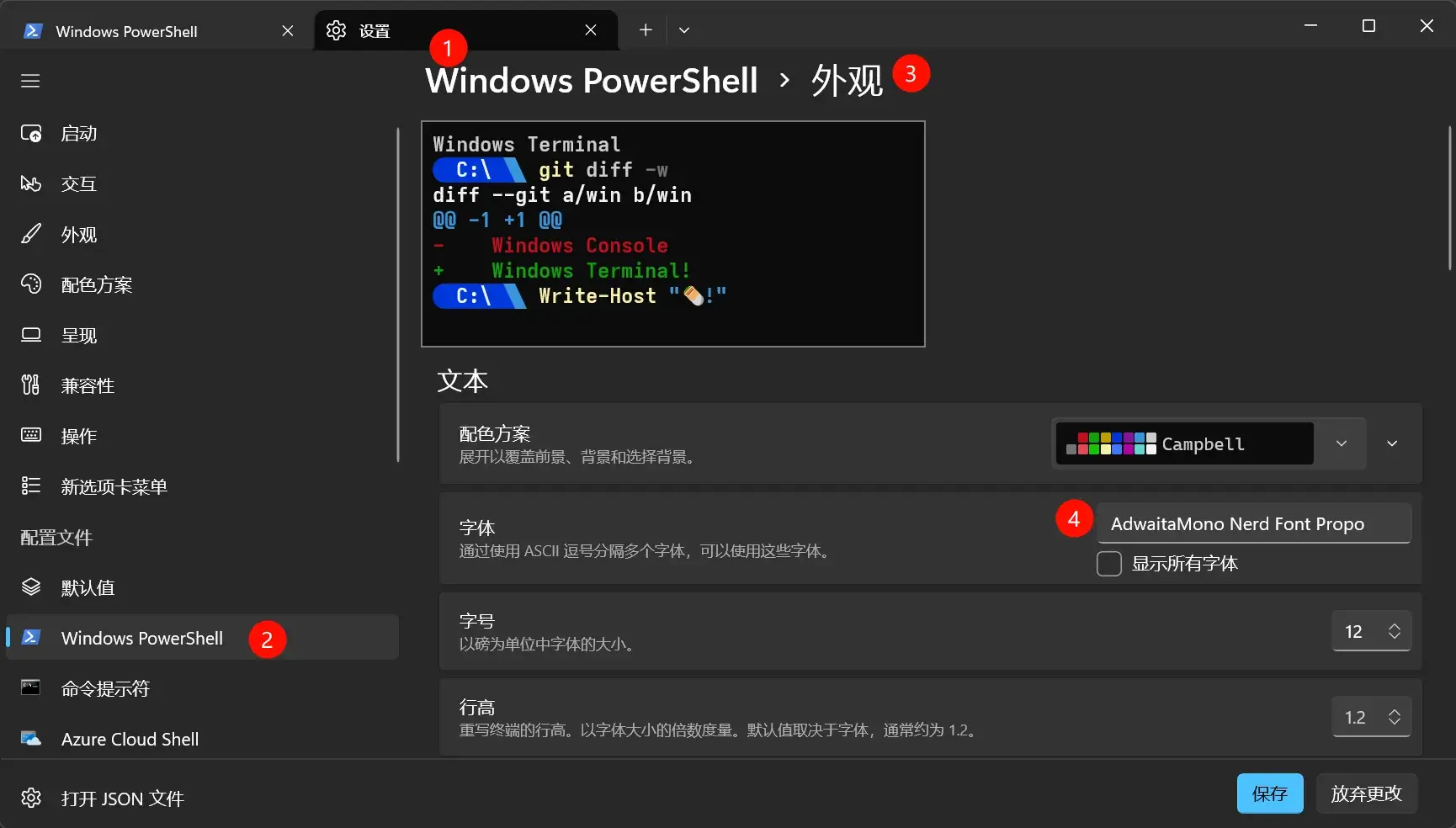
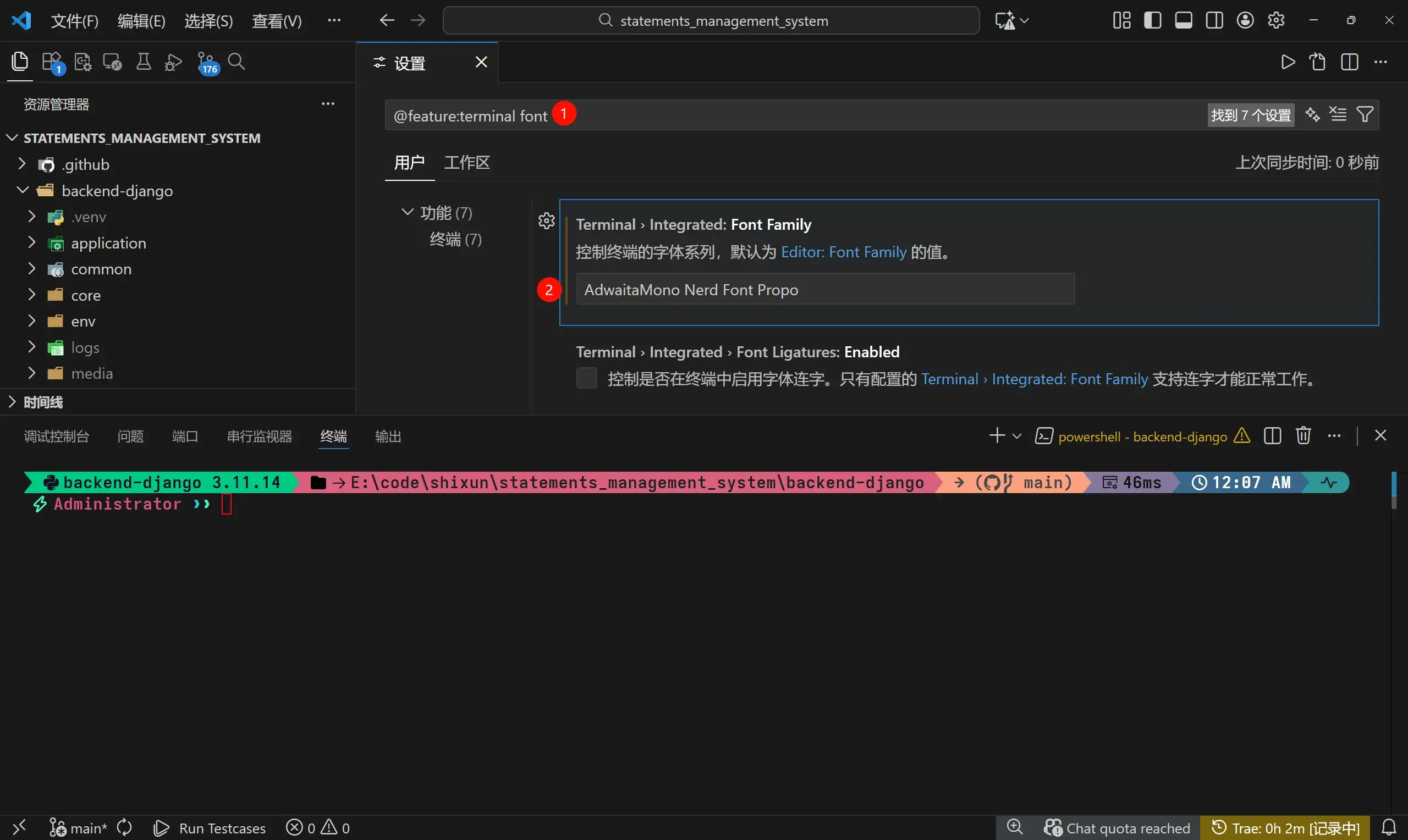
请注意 VSC 设置字体时依旧是在终端设置中,加上font关键词能够更快找到。
透明度
在 VSC 插件市场搜索 GlassIt-VSC 安装即可。
可通过ctrl+alt+z 和 ctrl+alt+c 调整透明度,其中第一个快捷键和QQ冲突,建议直接把QQ快捷键改掉?。

壁纸来源:豆瓣-SSSS.电光机王 SSSS.DYNAZENON的剧照
参考链接
以下链接排名不分先后